Una de las formas más efectivas para mejorar el rendimiento de una notebook es ampliar la memoria RAM. Este componente es clave para que el sistema operativo, los programas y las aplicaciones funcionen de manera fluida, sobre todo si utilizamos varias tareas al mismo tiempo.
Sin embargo, antes de comprar un módulo nuevo es fundamental saber si tu notebook permite la ampliación y cuánta memoria soporta. En este artículo te explico cómo identificar si tu notebook admite más RAM, los pasos para verificarlo y las recomendaciones técnicas para hacerlo correctamente.
1. ¿Qué es la memoria RAM y por qué ampliarla mejora el rendimiento?
La RAM (Random Access Memory) es la memoria temporal que utiliza tu notebook para ejecutar procesos en tiempo real. Cuanta más RAM tengas, más tareas simultáneas podrá manejar tu computadora sin volverse lenta.
Por ejemplo:
- Una notebook con 4 GB de RAM puede quedarse corta al abrir varias pestañas de navegador y programas de oficina al mismo tiempo.
- Con 8 GB o más, la fluidez mejora notablemente, permitiendo ejecutar aplicaciones más exigentes como edición de fotos, programas de diseño o incluso algunos juegos.
2. Cómo saber si tu notebook permite ampliar la RAM
No todas las notebooks permiten ampliar la memoria RAM. Para comprobarlo, hay que revisar algunos aspectos técnicos:
a) Consultar las especificaciones del fabricante
La forma más directa es ingresar a la página oficial del fabricante de tu notebook (HP, Lenovo, Dell, Acer, Asus, etc.) y buscar el modelo exacto. Allí encontrarás:
- Cantidad máxima de RAM soportada.
- Número de ranuras disponibles.
- Tipo de memoria compatible (DDR3, DDR4, DDR5).
b) Revisar físicamente tu notebook
En muchos modelos puedes acceder a la parte inferior de la notebook, retirando una tapa pequeña o la carcasa completa.
- Si ves un solo módulo de memoria y un espacio libre, puedes añadir otro.
- Si todas las ranuras están ocupadas, deberás reemplazar los módulos existentes por otros de mayor capacidad.
c) Usar programas de diagnóstico
Existen herramientas gratuitas que te muestran la información completa de tu sistema:
- CPU-Z: muestra el tipo de memoria instalada, velocidad y cantidad de ranuras disponibles.
- Crucial Advisor Tool: además de identificar tu hardware, recomienda módulos compatibles.
- Speccy: ofrece un informe completo del hardware de tu notebook.
3. Factores clave a tener en cuenta antes de ampliar la RAM
Ampliar la RAM no se trata solo de poner más memoria, sino de hacerlo correctamente para evitar incompatibilidades. Estos son los puntos a verificar:
- Tipo de memoria: tu notebook puede usar DDR3, DDR4 o DDR5, y cada una tiene ranuras físicas distintas. No son intercambiables.
- Velocidad de la memoria (MHz): conviene usar módulos de la misma velocidad que el instalado, aunque muchos equipos ajustan automáticamente a la menor frecuencia.
- Capacidad máxima soportada: algunos procesadores o placas base limitan la cantidad de memoria, por ejemplo, hasta 16 GB.
- Número de ranuras disponibles: las notebooks suelen tener entre 1 y 2 ranuras.
4. Señales de que necesitas ampliar la RAM
Tu notebook puede estar pidiéndote más memoria si:
- Se vuelve lenta al abrir varias pestañas del navegador.
- Programas como Excel o Photoshop tardan demasiado en procesar.
- El disco duro o SSD trabaja en exceso (luz de actividad parpadeando constantemente).
- El administrador de tareas muestra un uso de RAM cercano al 100%.
En estos casos, ampliar la RAM puede marcar una gran diferencia en la experiencia de uso.
5. ¿Cómo realizar la ampliación de RAM en tu notebook?
Si ya verificaste que tu notebook lo permite, el proceso es relativamente sencillo:
- Apaga y desconecta tu notebook.
- Retira la batería si es posible (en modelos con batería removible).
- Abre la tapa inferior con cuidado.
- Localiza el módulo de memoria y coloca el nuevo en la ranura disponible, o reemplaza el existente.
- Asegúrate de que encaje bien en el conector con un ligero clic.
- Vuelve a cerrar, enciende el equipo y verifica que el sistema reconozca la nueva memoria.
⚠️ Recomendación técnica: si no tienes experiencia abriendo notebooks, lo mejor es acudir a un servicio técnico especializado. Muchas notebooks modernas tienen diseños compactos y frágiles.
6. Alternativas si tu notebook no permite ampliar la RAM
Algunos equipos, especialmente ultrabooks o notebooks muy delgadas, traen la RAM soldada en la placa madre, lo que impide ampliarla.
En esos casos, puedes mejorar el rendimiento con otras estrategias:
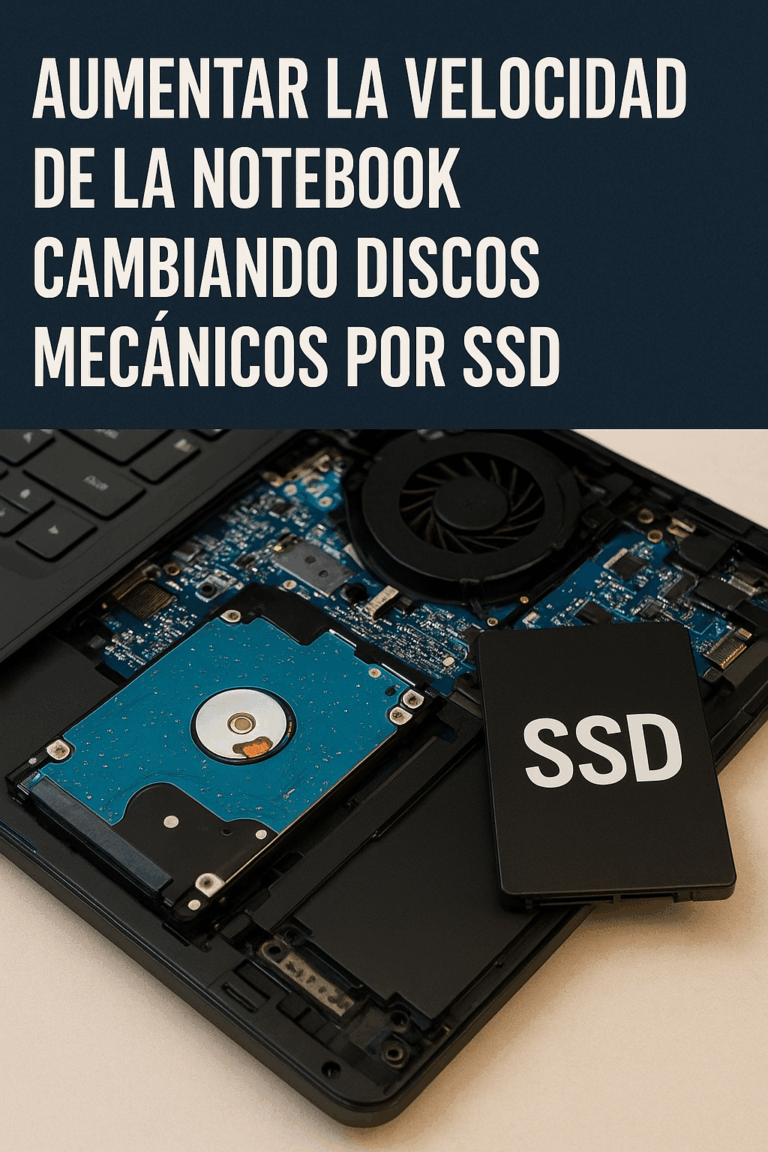
- Instalar un SSD en lugar de un disco mecánico.
- Optimizar el sistema operativo eliminando programas innecesarios.
- Usar memorias USB rápidas como caché adicional con la función ReadyBoost (Windows).
Conclusión
Ampliar la memoria RAM de tu notebook es una de las formas más rápidas y efectivas de mejorar su rendimiento sin necesidad de comprar un equipo nuevo.
El primer paso siempre es verificar si tu modelo lo permite, identificando el tipo de RAM, las ranuras disponibles y la capacidad máxima soportada.
Con una ampliación adecuada, tu notebook puede ganar varios años de vida útil y ofrecerte una experiencia de uso mucho más fluida en tareas cotidianas y profesionales.